วันศุกร์ที่ 30 มีนาคม พ.ศ. 2555

Windows 7 Tip26#

Windows 7 Tips #26: ปลายทางที่ซ่อนอยู่ของ Send to


    คุณๆที่ใช้ Explorer ของ Windows 7  คงเคยใช้คำสั่ง Send to เพื่อส่งหรือก็อบปี้ไฟล์  หรือโฟลเดอร์ไปยังที่หมายในคอมพิวเตอร์ของคุณๆ  ซึ่งจะมีที่หมายไม่กี่ตำแหน่งนะครับ
    วิธีที่ง่าย  ก็แค่คลิกขวาที่ไฟล์หรือโฟลเดอร์แล้วเลือกที่  Send to  มาทำแบบใหม่คุณจะได้เห็นปลายทางของ  Send to ที่มีมากกว่าเก่า  เพียงแค่ให้กดปุ่ม Shift ค้างไว้แล้วคลิกขวาที่ไฟล์แบบเดิม  จะเห็นว่ามีที่หมายปลายทางเพิ่มขึ้นอีกมามาย...ลองใช้ดูครับ Windows 7 จัดให้ครับ...


แล้วติดตาม Tip  Windows 7 อื่นๆได้อีกครับ

วันพฤหัสบดีที่ 29 มีนาคม พ.ศ. 2555

Windows 7 Tip25#

Windows 7 Tips #25: Feature เล็กๆ PreviewFiles จาก Explorer


เมื่อเปิด Explorer ใน Windows 7 จะมี Feature เพิ่มความสะดวกที่จะแสดงเนื้อหาของไฟล์ TXT, ไฟล์ HTML, 
ไฟล์กราฟิก และไฟล์อื่นๆ โดย Explorer จะมีหน้าต่างเพื่อแสดงตัวอย่างทางด้านขวาของหน้าต่าง Explorer 
โดยมีวิธีเปิด-ปิด  Feature นี้อยู่หลายวิธี


1.เริ่มที่วิธีที่ง่ายที่สุด กดปุ่ม Alt+P


2.เมื่อคุณเปิด Explorer ให้สังเกตุด้านขวาบน ใต้ช่อง Search box จะมีปุ่มให้คลิก  เมื่อคลิกหน้าต่าง Preview จะเปิดขึ้นมาดังภาพ


3.คลิกที่ Organize เลือก Layout แล้วคลิกที่ Preview Pane


เพียงเท่านี้คุณก็จะได้ Feature นี้มาใช้ได้อย่างง่า่ยๆครับ


ติดตาม tip windows 7 ดีๆได้อีกที่ http://trick-computers-gogo.blogspot.com/ นะครับ


วันพุธที่ 28 มีนาคม พ.ศ. 2555

Windows 7 Tip24#

Windows 7 Tips #24: Show Menu Bar ใน Windows Explorer


        คุณๆที่ใช้ Windows XP เมื่อใช้ Explorer จะชินกับ Menu Bar (file...Edit...View...)ซึ่งทำให้สะดวกที่จะไปที่คำสั่งที่ต้องการ  แต่ใน Windows 7 จะมีซ่อน Menu Bar เป็นค่า Default แต่ก็มีวิธีเอากลับมาได้แบบง่ายๆ แต่เป็นแบบชั่วคราว ได้แก่ แค่กดคีย์ Alt ที่คีย์บอร์ด Menu Bar ก็จะออกมาให้ใช้

       แต่เมื่อมีการใช้ Explorer อีก Menu Bar ก็จะหายไป


มาทำให้ Menu Bar มี Explorer ใช้ตลอด
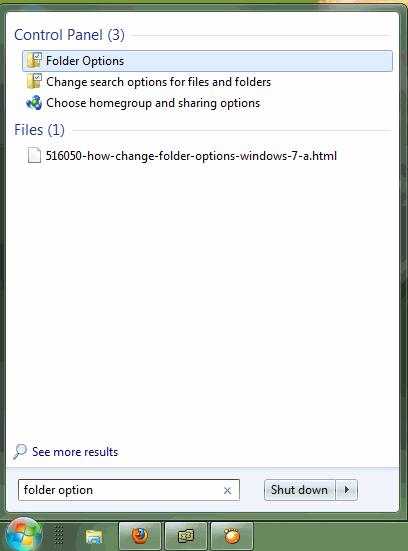
1.คลิกที่ Start พิมพ์คำสั่ง Folder options แล้ว <enter>


2.ที่หน้าต่าง  Folder options ให้คลิกที่แท๊ป view


3.ที่ Advanced settings ให้ติ๊กทำเครื่องหมายที่ Always Show Menus แล้วคลิก OK


เพียงเท่านี้เราก็จะได้ Menu Bar มาใช้ตลอดเวลาแล้วครับ

วันจันทร์ที่ 13 กุมภาพันธ์ พ.ศ. 2555

Windows 7 Tip23#

Windows 7 Tip23# ตามหา ClassicStart Menu ใน Windows 7 


เนื่องจาก Windows 7 ตัวนี้ไม่ได้ทำ Classic Start Menu ไว้ให้  แต่คุณๆก็สามารถทำกันได้เองด้วย  Windows 7 ครับ


วิธีทำ
1.ก่อนอื่นต้องทำการ Show Hidden Folder ก่อน เพราะไฟล์ที่จะหานั้น Windows 7 ทำการซ่อนไว้ ให้กดปุ่ม Windows Logo + E เพื่อเรียก Computer (My Computer) ขึ้นมา แล้วคลิกที่ Organize > Folder and search options ที่แท็บ View ให้ทำเครื่องหมายติ๊กที่ Show hidden files, folders, and drives คลิก OK


2.คลิขวาที่ Taskbar เลือก Properties ไปที่แท็บ Start Menu คลิกที่ปุ่ม Customize หาหัวข้อ Documents แล้วเลือก Display as a menu คลิก OK และ OK เพื่อปิดหน้าต่างทั้งหมด


3.ให้คลิกที่ Start แล้วคลิกขวาที่ Documents เลือก Properties


4.ที่หน้าต่าง Documents Properties ให้คลิกที่ปุ่ม  include a Folder


5.ทางซ้ายของหน้าต่าง ให้ไปตามเส้นทางนี้ ProgramData \ Microsoft \ Windows \
StartMenu  และเลือกโฟลเดอร์ Programs คลิก Include Folder


6.กลับมาที่หน้าต่าง Documents Properties ให้สังเกตุจะมีรายการเพิ่มมา 1 รายการ ให้คลิก OK


7.มาดูผลลัพธ์ให้คลิกที่ Start > Documents > Programs คุณก็จะเห็นรายการโปรแกรมภายในเครื่องเหมือน Start Menu ตัวดั้งเดิม


ลองทำกันดูนะครับ

วันพฤหัสบดีที่ 9 กุมภาพันธ์ พ.ศ. 2555

Windows 7 Tip22#

Windows 7 Tip22# สร้างเมนูคลิกขวาส่วนตัวเท่ๆกับ Windows 7 

ทิปเล็กๆสำหรับคนที่ชอบปนับแต่ง Registry เล่นสนุกๆ ไม่ได้จำกับว่าต้องใช้กับ Windows 7 เท่านั้นนะครับ  ใช้กับ XP หรือ Vista ก็ได้  เพียงแค่เขียน Script ลงไปใน Resgistry นิดหน่อย
คุณก็จะได้เมนูคลิกขวาที่ Desktop ในชื่อและไอคอนเก๋ๆ  พร้อมลิงค์ไปที่โปรแกรมโปรดของคุณ ผมเอา script ที่เขียนมาแล้ว  มาป็นไฟล์ตัวอย่างและจะแนะวิธีแ้ก้  ให้ก็อปปี้ script ข้างล่างไปปะที่ Notepad แล้วเซฟเป็นไฟล์ .REG  เวลาใช้ก็ดับเบิ้ลคลิก  ตอบ Yes > OK


Windows Registry Editor Version 5.00
;Create by augie for http://www.pantip.com
[HKEY_CLASSES_ROOT\DesktopBackground\Shell\rightclickmenu]
@="--@@ augie@pantip @@--"
"position"="Top"
"Icon"="C:\\Windows\\yoda.ico"
[HKEY_CLASSES_ROOT\DesktopBackground\Shell\rightclickmenu\command]
@="C:\\Program Files\\Mozilla Firefox\\firefox.exe"


ต่อมาให้ปรับแต่งตามใจคุณ

1.ให้ไปที่ Start พิมพ์ regedit <enter>
2.เมื่อ Registry เปิดมาแล้วให้ไปตามเส้นทางนี้

HKEY_CLASSES_ROOT\DesktopBackground\Shell\rightclickmenu

ดูด้านขวามือของหน้าต่างจะมีให้ปรับแต่ง 3 String โดยให้ดับเบิ้ลคลิกที่ String ที่ต้องการปรับแต่ง
จะมีหน้าต่าง Edit String มาให้ใส่ตัวอักษร
เสร็จแล้วกด OK

(Default) :ให้ใส่ข้อความแล้วแต่คุณ
Icon :ให้บอกตำแหน่งไอคอนที่คุณจะใช้โชว์้ด้วย  ถ้าไม่ใช้ก็ให้ว่างไว้ ไอคอนที่จะใช้ต้องมีขนาด16x16
Position :เป็นตัวสั่งให้เอาคำสั่งไว้บนสุดของเมนูคลิกขวา


3.ให้ไปดับเบิ้ลคลิกที่ rightclickmenu ที่ด้านซ้ายของหน้าต่างจะเห็นคีย์ command แล้วดูที่ด้สนขวา

(Default):ดับเบิ้ลคลิกที่นี่แล้วใส่ลิงค์โปรแกรมโปรดที่จะเปิด

เท่านี้ก็เป็นอันเรียบร้อย ลองทำกันดูง่ายๆครับ ตามแต่ละแบบของแต่ละคนเลยครับ  อย่าลืมเอามาโชว์กันบ้างนะครับ

วันจันทร์ที่ 6 กุมภาพันธ์ พ.ศ. 2555

Windows 7 Tip21#

Windows 7 Tip21#"Show Desktop" กลับมาที่ Windows 7 Taskbar


คุณๆที่ใช้ Windows XP และ Vista จะเคยชินกับไอคอน Show Destop จะอยู่ที่  Taskbar แต่สำหรับ Windows 7 ปุ่ม Show Desktop ก็อยู่บน Taskbar แต่หลบไปอยู่ที่มุมด้านขวาใกล้กับนาฬิกา  ทิปนี้จะสร้างใหม่ให้มาอยู่ที่  Taskbar ในตำแหน่งเดิม  

1.เปิด Notepad ขึ้นมา  แล้วให้ก๊อปปี้ข้อความข้างล่างไปแปะที่ Notepad

[Shell]
Command=2
IconFile=explorer.exe,3
[Taskbar]
Command=ToggleDesktop

2.ให้ Save AS..เป็นชื่อ Show Deasktop.exe โดยเซฟไว้ที่ C:\Windows\

3.ไปที่โฟลเดอร์  Windows ที่เซฟไฟล์ Show Desktop.exe ให้เอาเมาส์ Drag ไฟล์นี้ลงมาไว้ที่ Taskbar

4.กลับไปที่โฟลเดอร์ Windows ให้เปลี่ยนชื่อจาก Show Desktop.exe เป็น Show
Desktop.scf ในกรณีที่มองไม่เห็นนามสกุลไฟล์ EXE แสดงว่ายัง Hidden extensions ไว้  ให้ไปปิด Feature Hidden extensions ก่อนโดยทำตามนี้ 

กดปุ่ม Windows Logo + E เพื่อเรียก Computer (My Computer) แล้วคลิกที่
Organize > Folder and search options ที่แท็บ View
ให้ติ๊กเอาเครื่องหมายถูกออกจาก Hide extensions for known files types คลิก OK


5.มาที่ Taskber ให้กดปุ่ม Shift ที่ Keyboard คลิกขวาที่ Show Desk เลือก Properties
6.หน้าต่าง Show Desktop Properties ไปที่แท๊บ Shortcut ที่ช่อง Target ให้ก็อปปี้คำสั่ง
C:\Windows\Show Desktop.scf ไปแปะแทนของเดิม คลิก OK เท่านี้ก็จะได้ Show
Desktop มาใช้ในตำแหน่งที่คุ้นเคยแล้วครับ


วันเสาร์ที่ 4 กุมภาพันธ์ พ.ศ. 2555

Windows 7 Tip20#

Windows 7 Tip20# เอาเครื่องมือที่จำเป็นมาทำมนูคลิกขวาที่ Computer (My Computer)


เครื่องมือของ Windows 7 นั้นมีมากมาย  และการเข้าถึงก็มีทั้งง่ายและยาก  แตกต่างกันออกไป  ทิปนี้จะนำเครื่องมือที่จำเป็นหรือใช้กันบ่อยๆมาจับรวมกันที่เมนูคลิกขวาของ Computer (My Computer) ซึ่งจะทำำได้ก็ต้องอาศัยการแก้ไข Registry ซึ่งผมนำมาในรูปของ Script เพียงคุณต้องการอันไหนก็ก็อปปี้ Script ไปปะที่ Notepad แล้วเซฟเป็นไฟล์ตระกูล  *.Reg เวลาใช้ให้ดับเบิ้ลคลิกที่ไฟล์  ตอบ Yes > OK เท่านั้น


ในทิปนี้มี Script ตามนี้


Programs (Add/Remove Programs)

Control Panel


Device Manager


Event Viewer


MSConfig


Registry Editor


Services


Task Manager


Programs (Add/Remove Programs)

Windows Registry Editor Version 5.00

;Created by augie for
http://www.pantip.com

[HKEY_CLASSES_ROOT\CLSID\{20D04FE0-3AEA-1069-
A2D8-08002B30309D}\shell]

@="none"

[HKEY_CLASSES_ROOT\CLSID\{20D04FE0-3AEA-1069-
A2D8-08002B30309D}\shell\ControlPanel\command]

@="rundll32.exe shell32.dll,Control_RunDLL"


Control Panel

Windows Registry Editor Version 5.00

;Created by augie for
http://www.pantip.com


 [HKEY_CLASSES_ROOT\CLSID\{20D04FE0-3AEA-1069-
A2D8-08002B30309D}\shell]

@="none"

[HKEY_CLASSES_ROOT\CLSID\{20D04FE0-3AEA-1069-
A2D8-08002B30309D}\shell\ControlPanel\command]

@="rundll32.exe shell32.dll,Control_RunDLL"

Device Manager
 
Windows Registry Editor Version 5.00

;Created by augie for http://www.pantip.com

[HKEY_CLASSES_ROOT\CLSID\{20D04FE0-3AEA-1069-A2D8-08002B30309D}
\shell]

@="none"

[HKEY_CLASSES_ROOT\CLSID\{20D04FE0-3AEA-1069-A2D8-08002B30309D}
\shell\Device Manager\command]

@=hex(2)
:25,00,53,00,79,00,73,00,74,00,65,00,6d,00,52,00,6f,00,6f,00,74,00,25,\

00,5c,00,73,00,79,00,73,00,74,00,65,00,6d,00,33,00,32,00,5c,00,6d,00,6d,00
,\

63,00,2e,00,65,00,78,00,65,00,20,00,2f,00,73,00,20,00,25,00,53,00,79,00,73,
\

00,74,00,65,00,6d,00,52,00,6f,00,6f,00,74,00,25,00,5c,00,73,00,79,00,73,00,
\

74,00,65,00,6d,00,33,00,32,00,5c,00,64,00,65,00,76,00,6d,00,67,00,6d,00,74
,\

00,2e,00,6d,00,73,00,63,00,00,00

Event Viewer
 
Windows Registry Editor Version 5.00

;Created by augie for http://www.pantip.com

[HKEY_CLASSES_ROOT\CLSID\{20D04FE0-3AEA-1069-A2D8-08002B30309D}
\shell]

@="none"

[HKEY_CLASSES_ROOT\CLSID\{20D04FE0-3AEA-1069-A2D8-08002B30309D}
\shell\eventvwr]

@=hex(2)
:40,00,25,00,53,00,79,00,73,00,74,00,65,00,6d,00,52,00,6f,00,6f,00,74,\

00,25,00,5c,00,73,00,79,00,73,00,74,00,65,00,6d,00,33,00,32,00,5c,00,65,00
,\

6c,00,73,00,2e,00,64,00,6c,00,6c,00,2c,00,2d,00,31,00,31,00,30,00,00,00

[HKEY_CLASSES_ROOT\CLSID\{20D04FE0-3AEA-1069-A2D8-08002B30309D}
\shell\eventvwr\command]

@=hex(2)
:25,00,53,00,79,00,73,00,74,00,65,00,6d,00,52,00,6f,00,6f,00,74,00,25,\

00,5c,00,73,00,79,00,73,00,74,00,65,00,6d,00,33,00,32,00,5c,00,6d,00,6d,00
,\

63,00,2e,00,65,00,78,00,65,00,20,00,2f,00,73,00,20,00,25,00,53,00,79,00,73,
\

00,74,00,65,00,6d,00,52,00,6f,00,6f,00,74,00,25,00,5c,00,73,00,79,00,73,00,
\

74,00,65,00,6d,00,33,00,32,00,5c,00,65,00,76,00,65,00,6e,00,74,00,76,00,77
,\
 
 00,72,00,2e,00,6d,00,73,00,63,00,00,00

 MSConfig

Windows Registry Editor Version 5.00


;Created by augie for http://www.pantip.com


[HKEY_CLASSES_ROOT\CLSID\{20D04FE0-3AEA-1069-A2D8-08002B30309D}
\shell]


@="none"


[HKEY_CLASSES_ROOT\CLSID\{20D04FE0-3AEA-1069-A2D8-08002B30309D}
\shell\MSConfig]


[HKEY_CLASSES_ROOT\CLSID\{20D04FE0-3AEA-1069-A2D8-08002B30309D}
\shell\MSConfig\command]


@="msconfig.exe"


Registry Editor

 
Windows Registry Editor Version 5.00


;Created by augie for http://www.pantip.com

[HKEY_CLASSES_ROOT\CLSID\{20D04FE0-3AEA-1069-A2D8-08002B30309D}
\shell]


@="none"


[HKEY_CLASSES_ROOT\CLSID\{20D04FE0-3AEA-1069-A2D8-08002B30309D}
\shell\regedit]


@=hex(2)
:40,00,25,00,53,00,79,00,73,00,74,00,65,00,6d,00,52,00,6f,00,6f,00,74,\


00,25,00,5c,00,72,00,65,00,67,00,65,00,64,00,69,00,74,00,2e,00,65,00,78,00
,\


65,00,2c,00,2d,00,31,00,36,00,00,00


[HKEY_CLASSES_ROOT\CLSID\{20D04FE0-3AEA-1069-A2D8-08002B30309D}
\shell\regedit\command]


@=hex(2)
:25,00,53,00,79,00,73,00,74,00,65,00,6d,00,52,00,6f,00,6f,00,74,00,25,\


00,5c,00,72,00,65,00,67,00,65,00,64,00,69,00,74,00,2e,00,65,00,78,00,65,00
,\


Services

Windows Registry Editor Version 5.00


;Created by augie for http://www.pantip.com


[HKEY_CLASSES_ROOT\CLSID\{20D04FE0-3AEA-1069-A2D8-08002B30309D}
\shell]


@="none"


[HKEY_CLASSES_ROOT\CLSID\{20D04FE0-3AEA-1069-A2D8-08002B30309D}
\shell\services]


@=hex(2)
:40,00,25,00,53,00,79,00,73,00,74,00,65,00,6d,00,52,00,6f,00,6f,00,74,\


00,25,00,5c,00,73,00,79,00,73,00,74,00,65,00,6d,00,33,00,32,00,5c,00,73,00
,\


68,00,65,00,6c,00,6c,00,33,00,32,00,2e,00,64,00,6c,00,6c,00,2c,00,2d,00,32,
\


00,32,00,30,00,35,00,39,00,00,00


"SuppressionPolicy"=dword:4000003c


[HKEY_CLASSES_ROOT\CLSID\{20D04FE0-3AEA-1069-A2D8-08002B30309D}
\shell\services\command]


@=hex(2)
:25,00,53,00,79,00,73,00,74,00,65,00,6d,00,52,00,6f,00,6f,00,74,00,25,\


00,5c,00,73,00,79,00,73,00,74,00,65,00,6d,00,33,00,32,00,5c,00,6d,00,6d,00
,\


63,00,2e,00,65,00,78,00,65,00,20,00,2f,00,73,00,20,00,25,00,53,00,79,00,73,
\


00,74,00,65,00,6d,00,52,00,6f,00,6f,00,74,00,25,00,5c,00,73,00,79,00,73,00,
\


74,00,65,00,6d,00,33,00,32,00,5c,00,73,00,65,00,72,00,76,00,69,00,63,00,65
,\


00,73,00,2e,00,6d,00,73,00,63,00,00,00


Task Manager


Windows Registry Editor Version 5.00


;Created by augie for http://www.pantip.com


[HKEY_CLASSES_ROOT\CLSID\{20D04FE0-3AEA-1069-A2D8-08002B30309D}
\shell]


@="none"


[HKEY_CLASSES_ROOT\CLSID\{20D04FE0-3AEA-1069-A2D8-08002B30309D}
\shell\Task Manager]


[HKEY_CLASSES_ROOT\CLSID\{20D04FE0-3AEA-1069-A2D8-08002B30309D}
\shell\Task Manager\command]


@="taskmgr.exe"


ก็ลองนำไปใช้ดูนะครับ