Windows 7 Tips #30: ซ่อน Drive letters ใน Windows 7
ปกติ Windows 7 จะมีค่า Default ให้แสดงตัวอักษรไดรฟ์ c,d,f,e.... แต่ถ้าคุณๆ ได้ตั้งชื่อไดรฟ์ ในชื่อที่คุณพอใจแล้ว แต่ไม่ชอบตัวอักษรของไดรฟ์ (C,D,F,E....) หรือคุณที่เคยใช้ Mac และอยากให้ Windows แสดงชื่อไดรฟ์ เหมือน Mac ก็สามารถเอาออกได้
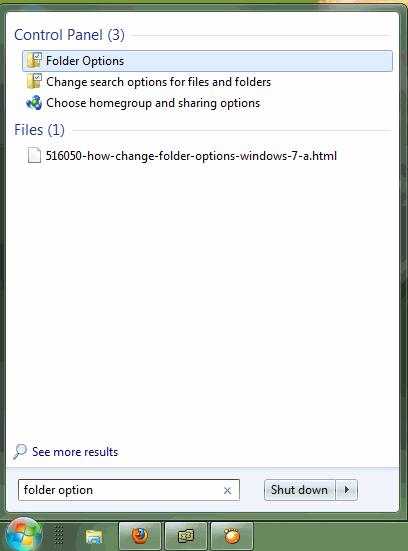
- คลิกที่ Start พิมพ์คำสั่ง Folder options แล้ว <enter> ไปที่แท็บ View ให้หา Show drive letters ติ๊กเครื่องหมาย
ถูกออก คลิก OK
แล้วติดตามเทคนิคดีได้อีกที่นี่นะครับ
trick-computer เทคนิคการใช้คอมพิวเตอร์,เทคนิคการปรับแต่งคอมพิวเตอร์.เทคนิคการปรับแต่งวินโดว์ 7,การปรับแต่ง Windows 7
วันพฤหัสบดีที่ 5 เมษายน พ.ศ. 2555
วันพุธที่ 4 เมษายน พ.ศ. 2555
Windows 7 Tip29#
Windows 7 Tips #29: เตือนด้วยเสียงBeep เมื่อกด Caps Lock, Num Lock หรือ Scroll Lock
ปกติคุณๆ ที่พิมพ์คีย์บอร์ดแบบสัมผัส หรือพิมพ์เร็วๆ อาจจะไปกดปุ่ม Caps Lock, NumLock หรือ Scroll Lock โดยบังเอิญ ซึ่งจะทำให้พิมพ์ผิดได้ Windows 7 ก็ให้ Feature การเตือนด้วยเสียง Beep เพื่อให้รู้ว่าคุณได้กดใช้งานหรือปิดการใช้งานคีย์เหล่านี้ ( เสียงจะมี 2 โทนเสียง) วิธีเปิดปิด Feature ก็ง่ายๆ ในที่นี้จะบอกให้ 2 วิธี
วิธีที่ 1
1.เพียงแค่คุณกดคีย์ Num ค้างไว้ สัก 5 วินาทีก็จะมี Dialog box ถามยืนยันการใช้ ให้คุณคลิก Yes ก็จะใช้ Feature ได้ และถ้าจะปิดการใช้ Feature นี้ ก็ให้ กดคีย์ Num ค้างไว้ 5 วินาทีอีกครั้ง ก็จะมีเสียง Beep ออกมา ก็แสดงว่าคุณปิด Feature นี้
วิธีที่ 2
1. คลิก Start > All Programs > Accessories > Ease of Access > Ease of Access Center
2.เมื่อหน้าต่าง Ease of Access Center เปิดออกมาให้หาคลิกที่ Make it easier to focus on tasks
3.ที่หน้าต่าง Make it easier to focus on tasks ให้ ติ๊กทำเครื่องหมายที่ Turn on Toggle Keys และติ๊กเอา
เครื่องหมายออกที่ Turn on Toggle Keys by holding down the NUM LOCK key for 5 seconds
แล้วคลิก OK
เพียงเท่านี้คุณๆก็จะได้การเตือนด้วยเสียง Beep เพื่อให้รู้ว่าคุณได้กดใช้งานหรือปิดการใช้งานปุ่ม
Caps Lock, NumLock หรือ Scroll Lock หรือป่าว เพื่อป้องกันการกดผิดทำให้พิมพ์ผิดเสียเวลานะครับ
ติดตาม Tip Windows 7 ดีๆได้ที่นี่นะครับ
วันอังคารที่ 3 เมษายน พ.ศ. 2555
Windows 7 Tip28#
Windows 7 Tips #28: ปลดล๊อกแผ่นติดตั้ง Windows Image)
2.ไปที่เมนู Tool เลือก Make CD/DVD Image... เลือก Image ที่ทำเป็น Standard ISO คลิก Make
แล้วรอสักครู่ ก็จะได้ Image ISO ต้นฉบับที่จะเอาไปปลดล๊อก
3.มาทำการปลดล๊อก ให้เปิด UltraISO ไปที่ File > Open เลือก Image ISO ที่ทำเสร็จตามขั้นตอนก่อนหน้าให้ไปที่โฟลเดอร์ sources หาไฟล์ที่ชื่อ e i.cfg กด Delete ไฟล์น
4.ทำการเซฟกลับเพื่อเขียน Image ISO ใหม่ โดยไปที่ File > Save หรือ กด Ctrl + S ก็ได ้ ปล่อยโปคุณก็จะได ้ Image ISOที่จะเอาไปเขียนเป็นแผ่นติดตั้ง Windows 7 ที่ปลดล๊อกเรียบร้อย ส่วน Image ISO ตัวต้นแบบโปรแกรมจะ.uibak มาต่อท ้าย (เป็น Bakup File ของ UltraISO)
ต่อไปนี้ในขั้นตอนติดตั้งก็จะมีเมนูรายการให ้เลือกว่าจะเอาเวอร์ชั่นไหน ตามความต้องการของคุณ
ปกติแผ่นติดตั้งของ Windows 7 ส่วนใหญ่ทุกแผ่น จะมีทุกเวอร์ชั่น ได้แก่ Start , home Bsaic ,Home Premium Ultimate แต่ที่คุณๆ กลับเจอว่าไม่มีตัวเลือกเวอร์ชั่นในตอนติดตั้ง ให้เลือก เมื่อติดตัั้งมันจะผ่านไปเลย เป็นเพราะแผ่นนั้นถูกล๊อกชั้นหนึ่ง (ส่วนใหญ่จะเป็น Ultimate)
ทำให้ คุณๆ ไม่สามารถเลือกเวอร์ชั่นให้เหมาะสมกับตัวเองได้สะดวก ทิปนี้จะมาบอกว่าการปลดล๊อกนั้น ก่อนอื่นคุณต้องมี ISO Image ของ Windows 7 ในกรณีที่ไม่มี ISO ก็ให้ทำจากแผ่น Windows 7 ที่มีโปรแกรม UltraISO เป็นตัวช่วยครับ
1.ให้เอาแผ่น Windows 7 ใส่ DVD RW Drive เปิดโปรแกรม UltraISO ไปที่ File > Open CD/DVD เพื่อมาทำงาน
2.ไปที่เมนู Tool เลือก Make CD/DVD Image... เลือก Image ที่ทำเป็น Standard ISO คลิก Make
แล้วรอสักครู่ ก็จะได้ Image ISO ต้นฉบับที่จะเอาไปปลดล๊อก
4.ทำการเซฟกลับเพื่อเขียน Image ISO ใหม่ โดยไปที่ File > Save หรือ กด Ctrl + S ก็ได ้ ปล่อยโปคุณก็จะได ้ Image ISOที่จะเอาไปเขียนเป็นแผ่นติดตั้ง Windows 7 ที่ปลดล๊อกเรียบร้อย ส่วน Image ISO ตัวต้นแบบโปรแกรมจะ.uibak มาต่อท ้าย (เป็น Bakup File ของ UltraISO)
วันจันทร์ที่ 2 เมษายน พ.ศ. 2555
Windows 7 Tip27#
Windows 7 Tips #27: Uninstall IE8 จากWindows 7
Scroll ในรายการหา Internet Explorer8 แล้วคลิกเอาเครื่องหมายถูกออกคลิก Ok
จะมีคำเตือนออกมาให้คลิกYes เครื่องจะ Restart กลับมา IE8 ก็ หายไปแล้ว
ป.ล. IE 9 ก็ใช้ไ้เหมือนกันนะจ๊ะ
ติดตามกันต่อได้นะจ๊ะ
Windows รุ่นก่อนๆ คุณๆจะทราบว่า Internet Explorer (IE) เป็นสิ่งที่จะเอาออกจาก
Windows ค่อยข้างยากเพราะมี config ที่เกี่ยวพันกันอยู่มาก ตอนนี้มาถึงWindows 7 ซึ่งมี Internet Explorer 8 หรือที่เราเรียกกันสั้นๆ ว่า IE8 ได ้ออกแบบให้ง่ายต่อการเอา IE8 ออกจากระบบ ถ้าคุณๆคิดว่าไม่จำเป็นที่จะเก็บไว้ เพราะในปัจจุบันก็มี Browser ที่ดีๆ น่าใช ้อยู่หลายตัวอาทิ เช่น Firefox , Chrome ถ้าจะเอาออกก็ตามนี้แบบง่ายๆ...
-คลิกที่ Start และพิมพ์คำว่าTurn Windows features on or off แล้ว<enter>
Scroll ในรายการหา Internet Explorer8 แล้วคลิกเอาเครื่องหมายถูกออกคลิก Ok
จะมีคำเตือนออกมาให้คลิกYes เครื่องจะ Restart กลับมา IE8 ก็ หายไปแล้ว
ป.ล. IE 9 ก็ใช้ไ้เหมือนกันนะจ๊ะ
ติดตามกันต่อได้นะจ๊ะ
วันศุกร์ที่ 30 มีนาคม พ.ศ. 2555
Windows 7 Tip26#
Windows 7 Tips #26: ปลายทางที่ซ่อนอยู่ของ Send to
คุณๆที่ใช้ Explorer ของ Windows 7 คงเคยใช้คำสั่ง Send to เพื่อส่งหรือก็อบปี้ไฟล์ หรือโฟลเดอร์ไปยังที่หมายในคอมพิวเตอร์ของคุณๆ ซึ่งจะมีที่หมายไม่กี่ตำแหน่งนะครับ
วิธีที่ง่าย ก็แค่คลิกขวาที่ไฟล์หรือโฟลเดอร์แล้วเลือกที่ Send to มาทำแบบใหม่คุณจะได้เห็นปลายทางของ Send to ที่มีมากกว่าเก่า เพียงแค่ให้กดปุ่ม Shift ค้างไว้แล้วคลิกขวาที่ไฟล์แบบเดิม จะเห็นว่ามีที่หมายปลายทางเพิ่มขึ้นอีกมามาย...ลองใช้ดูครับ Windows 7 จัดให้ครับ...
แล้วติดตาม Tip Windows 7 อื่นๆได้อีกครับ
คุณๆที่ใช้ Explorer ของ Windows 7 คงเคยใช้คำสั่ง Send to เพื่อส่งหรือก็อบปี้ไฟล์ หรือโฟลเดอร์ไปยังที่หมายในคอมพิวเตอร์ของคุณๆ ซึ่งจะมีที่หมายไม่กี่ตำแหน่งนะครับ
วิธีที่ง่าย ก็แค่คลิกขวาที่ไฟล์หรือโฟลเดอร์แล้วเลือกที่ Send to มาทำแบบใหม่คุณจะได้เห็นปลายทางของ Send to ที่มีมากกว่าเก่า เพียงแค่ให้กดปุ่ม Shift ค้างไว้แล้วคลิกขวาที่ไฟล์แบบเดิม จะเห็นว่ามีที่หมายปลายทางเพิ่มขึ้นอีกมามาย...ลองใช้ดูครับ Windows 7 จัดให้ครับ...
แล้วติดตาม Tip Windows 7 อื่นๆได้อีกครับ
วันพฤหัสบดีที่ 29 มีนาคม พ.ศ. 2555
Windows 7 Tip25#
Windows 7 Tips #25: Feature เล็กๆ PreviewFiles จาก Explorer
เมื่อเปิด Explorer ใน Windows 7 จะมี Feature เพิ่มความสะดวกที่จะแสดงเนื้อหาของไฟล์ TXT, ไฟล์ HTML,
ไฟล์กราฟิก และไฟล์อื่นๆ โดย Explorer จะมีหน้าต่างเพื่อแสดงตัวอย่างทางด้านขวาของหน้าต่าง Explorer
โดยมีวิธีเปิด-ปิด Feature นี้อยู่หลายวิธี
1.เริ่มที่วิธีที่ง่ายที่สุด กดปุ่ม Alt+P
2.เมื่อคุณเปิด Explorer ให้สังเกตุด้านขวาบน ใต้ช่อง Search box จะมีปุ่มให้คลิก เมื่อคลิกหน้าต่าง Preview จะเปิดขึ้นมาดังภาพ
3.คลิกที่ Organize เลือก Layout แล้วคลิกที่ Preview Pane
เพียงเท่านี้คุณก็จะได้ Feature นี้มาใช้ได้อย่างง่า่ยๆครับ
ติดตาม tip windows 7 ดีๆได้อีกที่ http://trick-computers-gogo.blogspot.com/ นะครับ
เมื่อเปิด Explorer ใน Windows 7 จะมี Feature เพิ่มความสะดวกที่จะแสดงเนื้อหาของไฟล์ TXT, ไฟล์ HTML,
ไฟล์กราฟิก และไฟล์อื่นๆ โดย Explorer จะมีหน้าต่างเพื่อแสดงตัวอย่างทางด้านขวาของหน้าต่าง Explorer
โดยมีวิธีเปิด-ปิด Feature นี้อยู่หลายวิธี
1.เริ่มที่วิธีที่ง่ายที่สุด กดปุ่ม Alt+P
2.เมื่อคุณเปิด Explorer ให้สังเกตุด้านขวาบน ใต้ช่อง Search box จะมีปุ่มให้คลิก เมื่อคลิกหน้าต่าง Preview จะเปิดขึ้นมาดังภาพ
3.คลิกที่ Organize เลือก Layout แล้วคลิกที่ Preview Pane
เพียงเท่านี้คุณก็จะได้ Feature นี้มาใช้ได้อย่างง่า่ยๆครับ
ติดตาม tip windows 7 ดีๆได้อีกที่ http://trick-computers-gogo.blogspot.com/ นะครับ
วันพุธที่ 28 มีนาคม พ.ศ. 2555
Windows 7 Tip24#
Windows 7 Tips #24: Show Menu Bar ใน Windows Explorer
คุณๆที่ใช้ Windows XP เมื่อใช้ Explorer จะชินกับ Menu Bar (file...Edit...View...)ซึ่งทำให้สะดวกที่จะไปที่คำสั่งที่ต้องการ แต่ใน Windows 7 จะมีซ่อน Menu Bar เป็นค่า Default แต่ก็มีวิธีเอากลับมาได้แบบง่ายๆ แต่เป็นแบบชั่วคราว ได้แก่ แค่กดคีย์ Alt ที่คีย์บอร์ด Menu Bar ก็จะออกมาให้ใช้
แต่เมื่อมีการใช้ Explorer อีก Menu Bar ก็จะหายไป
มาทำให้ Menu Bar มี Explorer ใช้ตลอด
1.คลิกที่ Start พิมพ์คำสั่ง Folder options แล้ว <enter>
2.ที่หน้าต่าง Folder options ให้คลิกที่แท๊ป view
3.ที่ Advanced settings ให้ติ๊กทำเครื่องหมายที่ Always Show Menus แล้วคลิก OK
เพียงเท่านี้เราก็จะได้ Menu Bar มาใช้ตลอดเวลาแล้วครับ
คุณๆที่ใช้ Windows XP เมื่อใช้ Explorer จะชินกับ Menu Bar (file...Edit...View...)ซึ่งทำให้สะดวกที่จะไปที่คำสั่งที่ต้องการ แต่ใน Windows 7 จะมีซ่อน Menu Bar เป็นค่า Default แต่ก็มีวิธีเอากลับมาได้แบบง่ายๆ แต่เป็นแบบชั่วคราว ได้แก่ แค่กดคีย์ Alt ที่คีย์บอร์ด Menu Bar ก็จะออกมาให้ใช้
แต่เมื่อมีการใช้ Explorer อีก Menu Bar ก็จะหายไป
มาทำให้ Menu Bar มี Explorer ใช้ตลอด
1.คลิกที่ Start พิมพ์คำสั่ง Folder options แล้ว <enter>
2.ที่หน้าต่าง Folder options ให้คลิกที่แท๊ป view
3.ที่ Advanced settings ให้ติ๊กทำเครื่องหมายที่ Always Show Menus แล้วคลิก OK
เพียงเท่านี้เราก็จะได้ Menu Bar มาใช้ตลอดเวลาแล้วครับ
สมัครสมาชิก:
บทความ (Atom)