วันจันทร์ที่ 6 กุมภาพันธ์ พ.ศ. 2555

Windows 7 Tip21#

Windows 7 Tip21#"Show Desktop" กลับมาที่ Windows 7 Taskbar


คุณๆที่ใช้ Windows XP และ Vista จะเคยชินกับไอคอน Show Destop จะอยู่ที่  Taskbar แต่สำหรับ Windows 7 ปุ่ม Show Desktop ก็อยู่บน Taskbar แต่หลบไปอยู่ที่มุมด้านขวาใกล้กับนาฬิกา  ทิปนี้จะสร้างใหม่ให้มาอยู่ที่  Taskbar ในตำแหน่งเดิม  

1.เปิด Notepad ขึ้นมา  แล้วให้ก๊อปปี้ข้อความข้างล่างไปแปะที่ Notepad

[Shell]
Command=2
IconFile=explorer.exe,3
[Taskbar]
Command=ToggleDesktop

2.ให้ Save AS..เป็นชื่อ Show Deasktop.exe โดยเซฟไว้ที่ C:\Windows\

3.ไปที่โฟลเดอร์  Windows ที่เซฟไฟล์ Show Desktop.exe ให้เอาเมาส์ Drag ไฟล์นี้ลงมาไว้ที่ Taskbar

4.กลับไปที่โฟลเดอร์ Windows ให้เปลี่ยนชื่อจาก Show Desktop.exe เป็น Show
Desktop.scf ในกรณีที่มองไม่เห็นนามสกุลไฟล์ EXE แสดงว่ายัง Hidden extensions ไว้  ให้ไปปิด Feature Hidden extensions ก่อนโดยทำตามนี้ 

กดปุ่ม Windows Logo + E เพื่อเรียก Computer (My Computer) แล้วคลิกที่
Organize > Folder and search options ที่แท็บ View
ให้ติ๊กเอาเครื่องหมายถูกออกจาก Hide extensions for known files types คลิก OK


5.มาที่ Taskber ให้กดปุ่ม Shift ที่ Keyboard คลิกขวาที่ Show Desk เลือก Properties
6.หน้าต่าง Show Desktop Properties ไปที่แท๊บ Shortcut ที่ช่อง Target ให้ก็อปปี้คำสั่ง
C:\Windows\Show Desktop.scf ไปแปะแทนของเดิม คลิก OK เท่านี้ก็จะได้ Show
Desktop มาใช้ในตำแหน่งที่คุ้นเคยแล้วครับ


วันเสาร์ที่ 4 กุมภาพันธ์ พ.ศ. 2555

Windows 7 Tip20#

Windows 7 Tip20# เอาเครื่องมือที่จำเป็นมาทำมนูคลิกขวาที่ Computer (My Computer)


เครื่องมือของ Windows 7 นั้นมีมากมาย  และการเข้าถึงก็มีทั้งง่ายและยาก  แตกต่างกันออกไป  ทิปนี้จะนำเครื่องมือที่จำเป็นหรือใช้กันบ่อยๆมาจับรวมกันที่เมนูคลิกขวาของ Computer (My Computer) ซึ่งจะทำำได้ก็ต้องอาศัยการแก้ไข Registry ซึ่งผมนำมาในรูปของ Script เพียงคุณต้องการอันไหนก็ก็อปปี้ Script ไปปะที่ Notepad แล้วเซฟเป็นไฟล์ตระกูล  *.Reg เวลาใช้ให้ดับเบิ้ลคลิกที่ไฟล์  ตอบ Yes > OK เท่านั้น


ในทิปนี้มี Script ตามนี้


Programs (Add/Remove Programs)

Control Panel


Device Manager


Event Viewer


MSConfig


Registry Editor


Services


Task Manager


Programs (Add/Remove Programs)

Windows Registry Editor Version 5.00

;Created by augie for
http://www.pantip.com

[HKEY_CLASSES_ROOT\CLSID\{20D04FE0-3AEA-1069-
A2D8-08002B30309D}\shell]

@="none"

[HKEY_CLASSES_ROOT\CLSID\{20D04FE0-3AEA-1069-
A2D8-08002B30309D}\shell\ControlPanel\command]

@="rundll32.exe shell32.dll,Control_RunDLL"


Control Panel

Windows Registry Editor Version 5.00

;Created by augie for
http://www.pantip.com


 [HKEY_CLASSES_ROOT\CLSID\{20D04FE0-3AEA-1069-
A2D8-08002B30309D}\shell]

@="none"

[HKEY_CLASSES_ROOT\CLSID\{20D04FE0-3AEA-1069-
A2D8-08002B30309D}\shell\ControlPanel\command]

@="rundll32.exe shell32.dll,Control_RunDLL"

Device Manager
 
Windows Registry Editor Version 5.00

;Created by augie for http://www.pantip.com

[HKEY_CLASSES_ROOT\CLSID\{20D04FE0-3AEA-1069-A2D8-08002B30309D}
\shell]

@="none"

[HKEY_CLASSES_ROOT\CLSID\{20D04FE0-3AEA-1069-A2D8-08002B30309D}
\shell\Device Manager\command]

@=hex(2)
:25,00,53,00,79,00,73,00,74,00,65,00,6d,00,52,00,6f,00,6f,00,74,00,25,\

00,5c,00,73,00,79,00,73,00,74,00,65,00,6d,00,33,00,32,00,5c,00,6d,00,6d,00
,\

63,00,2e,00,65,00,78,00,65,00,20,00,2f,00,73,00,20,00,25,00,53,00,79,00,73,
\

00,74,00,65,00,6d,00,52,00,6f,00,6f,00,74,00,25,00,5c,00,73,00,79,00,73,00,
\

74,00,65,00,6d,00,33,00,32,00,5c,00,64,00,65,00,76,00,6d,00,67,00,6d,00,74
,\

00,2e,00,6d,00,73,00,63,00,00,00

Event Viewer
 
Windows Registry Editor Version 5.00

;Created by augie for http://www.pantip.com

[HKEY_CLASSES_ROOT\CLSID\{20D04FE0-3AEA-1069-A2D8-08002B30309D}
\shell]

@="none"

[HKEY_CLASSES_ROOT\CLSID\{20D04FE0-3AEA-1069-A2D8-08002B30309D}
\shell\eventvwr]

@=hex(2)
:40,00,25,00,53,00,79,00,73,00,74,00,65,00,6d,00,52,00,6f,00,6f,00,74,\

00,25,00,5c,00,73,00,79,00,73,00,74,00,65,00,6d,00,33,00,32,00,5c,00,65,00
,\

6c,00,73,00,2e,00,64,00,6c,00,6c,00,2c,00,2d,00,31,00,31,00,30,00,00,00

[HKEY_CLASSES_ROOT\CLSID\{20D04FE0-3AEA-1069-A2D8-08002B30309D}
\shell\eventvwr\command]

@=hex(2)
:25,00,53,00,79,00,73,00,74,00,65,00,6d,00,52,00,6f,00,6f,00,74,00,25,\

00,5c,00,73,00,79,00,73,00,74,00,65,00,6d,00,33,00,32,00,5c,00,6d,00,6d,00
,\

63,00,2e,00,65,00,78,00,65,00,20,00,2f,00,73,00,20,00,25,00,53,00,79,00,73,
\

00,74,00,65,00,6d,00,52,00,6f,00,6f,00,74,00,25,00,5c,00,73,00,79,00,73,00,
\

74,00,65,00,6d,00,33,00,32,00,5c,00,65,00,76,00,65,00,6e,00,74,00,76,00,77
,\
 
 00,72,00,2e,00,6d,00,73,00,63,00,00,00

 MSConfig

Windows Registry Editor Version 5.00


;Created by augie for http://www.pantip.com


[HKEY_CLASSES_ROOT\CLSID\{20D04FE0-3AEA-1069-A2D8-08002B30309D}
\shell]


@="none"


[HKEY_CLASSES_ROOT\CLSID\{20D04FE0-3AEA-1069-A2D8-08002B30309D}
\shell\MSConfig]


[HKEY_CLASSES_ROOT\CLSID\{20D04FE0-3AEA-1069-A2D8-08002B30309D}
\shell\MSConfig\command]


@="msconfig.exe"


Registry Editor

 
Windows Registry Editor Version 5.00


;Created by augie for http://www.pantip.com

[HKEY_CLASSES_ROOT\CLSID\{20D04FE0-3AEA-1069-A2D8-08002B30309D}
\shell]


@="none"


[HKEY_CLASSES_ROOT\CLSID\{20D04FE0-3AEA-1069-A2D8-08002B30309D}
\shell\regedit]


@=hex(2)
:40,00,25,00,53,00,79,00,73,00,74,00,65,00,6d,00,52,00,6f,00,6f,00,74,\


00,25,00,5c,00,72,00,65,00,67,00,65,00,64,00,69,00,74,00,2e,00,65,00,78,00
,\


65,00,2c,00,2d,00,31,00,36,00,00,00


[HKEY_CLASSES_ROOT\CLSID\{20D04FE0-3AEA-1069-A2D8-08002B30309D}
\shell\regedit\command]


@=hex(2)
:25,00,53,00,79,00,73,00,74,00,65,00,6d,00,52,00,6f,00,6f,00,74,00,25,\


00,5c,00,72,00,65,00,67,00,65,00,64,00,69,00,74,00,2e,00,65,00,78,00,65,00
,\


Services

Windows Registry Editor Version 5.00


;Created by augie for http://www.pantip.com


[HKEY_CLASSES_ROOT\CLSID\{20D04FE0-3AEA-1069-A2D8-08002B30309D}
\shell]


@="none"


[HKEY_CLASSES_ROOT\CLSID\{20D04FE0-3AEA-1069-A2D8-08002B30309D}
\shell\services]


@=hex(2)
:40,00,25,00,53,00,79,00,73,00,74,00,65,00,6d,00,52,00,6f,00,6f,00,74,\


00,25,00,5c,00,73,00,79,00,73,00,74,00,65,00,6d,00,33,00,32,00,5c,00,73,00
,\


68,00,65,00,6c,00,6c,00,33,00,32,00,2e,00,64,00,6c,00,6c,00,2c,00,2d,00,32,
\


00,32,00,30,00,35,00,39,00,00,00


"SuppressionPolicy"=dword:4000003c


[HKEY_CLASSES_ROOT\CLSID\{20D04FE0-3AEA-1069-A2D8-08002B30309D}
\shell\services\command]


@=hex(2)
:25,00,53,00,79,00,73,00,74,00,65,00,6d,00,52,00,6f,00,6f,00,74,00,25,\


00,5c,00,73,00,79,00,73,00,74,00,65,00,6d,00,33,00,32,00,5c,00,6d,00,6d,00
,\


63,00,2e,00,65,00,78,00,65,00,20,00,2f,00,73,00,20,00,25,00,53,00,79,00,73,
\


00,74,00,65,00,6d,00,52,00,6f,00,6f,00,74,00,25,00,5c,00,73,00,79,00,73,00,
\


74,00,65,00,6d,00,33,00,32,00,5c,00,73,00,65,00,72,00,76,00,69,00,63,00,65
,\


00,73,00,2e,00,6d,00,73,00,63,00,00,00


Task Manager


Windows Registry Editor Version 5.00


;Created by augie for http://www.pantip.com


[HKEY_CLASSES_ROOT\CLSID\{20D04FE0-3AEA-1069-A2D8-08002B30309D}
\shell]


@="none"


[HKEY_CLASSES_ROOT\CLSID\{20D04FE0-3AEA-1069-A2D8-08002B30309D}
\shell\Task Manager]


[HKEY_CLASSES_ROOT\CLSID\{20D04FE0-3AEA-1069-A2D8-08002B30309D}
\shell\Task Manager\command]


@="taskmgr.exe"


ก็ลองนำไปใช้ดูนะครับ


วันพฤหัสบดีที่ 2 กุมภาพันธ์ พ.ศ. 2555

Windows 7 Tip19#

Windows 7 Tip19#เพิ่มความเร็วในการบูต Windows 7


โดยปกติ Windows 7 นั้นจะมีการบูตเครื่องได้เร็วกว่า Windows XP และ WindowsVista อยู่แล้ว แต่ในความเป็นจริงการทำงานของ Windows 7 นั้น ตัว Windows 7 เป็น OS ที่ออกแบบมาให้ใช้กับ CPU ที่มีหลาย Core ได้ดีมาก  แต่ส่วนใหญ่จะตั้งค่า Default ในการทำงานไว้ที่ 1 Core ทิปนี้จะมาบอกว่า Windows 7 ที่รู้อยู่ว่าทำการบูตเครื่องได้เร็วมาก  แต่นั่นมันทำงานแค่ 1 Core เท่านั้น ยังทำงานไม่เต็มที่  เรามาทำให้ Windows 7 ใช้ความสามารถของ CPU ในการบูตเครื่องพร้อมกันมากกว่า 1 Core

ในบทความนี้ใช้ Laptop ที่มี CPU เป็น Dual core T2330

1.ไปที่ Start พิมพ์คำสั่ง msconfig 
2.ไปที่หน้าต่าง System Configuration ให้ไปที่แท๊บ Boot และคลิกที่ Advanced options…


3.ที่หน้าต่าง Boot Advanced Options ให้ติ๊กเครื่องหมายถูกที่ Number of processors และเลือกจำนวน Core ที่ CPU ที่ drop down box (ในที่นี้เลือก 2 )
คลิก OK > OK แล้ว Restart เครื่อง  คุณก็จะเห็นว่าเวลาในการบูตจะแตกต่างจากเดิมขนาดไหน


ติดตามทิปต่อไปของ Windows 7 ได้จาก http://trick-computers-gogo.blogspot.com/ นะครับ


Windows 7 Tip18#

Windows 7 Tip18# Backup & Import ระบบ Wireless Network Settings แบบง่ายๆ


Tip นี้เหมาะสำหรับครดูแลระบบ Wireless Network หรือคนที่ใช้และต้องการ Backup Wireless Setting
ไว้ครั้งเดียว และเก็บไว้ใช้ใหม่ได้


เพราะโดยทั่วไปคนที่ใช้ Wireless Network ตอนติดตั้งจะต้องมี Security ไม่ว่าจะแบบ WEP หรือ WPA2
โดยกรอกรหัสผ่านซึ่งจะเป็นเลขรหัสฐานหก ซึ่งเป็นการยากในการจำหรือจดไว้  ถ้าเครื่อง2เครืิ่องก็คงไม่เป็นไร  แต่ถ้าคนดูแลระบบมีเครื่องมากกว่า10เครื่องขึ้นไปนั้น ก็คงจะไม่ใช่เรื่องง่ายหรือสบายนักที่จะมานั่งกรอกรหัสผ่่านที่ละเครื่อง  หันมาใช้วิธีง่ายๆ ที่จะแนะนำให้ทำดีกว่า  แบบว่า Windows 7 จัดให้


ขั้นตอน Backup


1.ให้คลิกที่ไอคอนคลื่น wireless จะมีหน้าต่าง Wireless Network Connection
ให้คลิกที่ Open Network and Sharing Center


2.ที่หน้าต่าง Network and Sharing Center คลิกที่ Manage wireless networks


3. จะมีรายการ wireless networks ที่คุณใช้อยู่ที่ครื่องแสดงออกมา  ให้ดับเบิ้ลคลิกที่ connect ที่ต้องการ Backup


4.ที่หน้าต่าง Wireless Network Properties ให้คลิกที่ Copy this network profile to a USB
flash drive


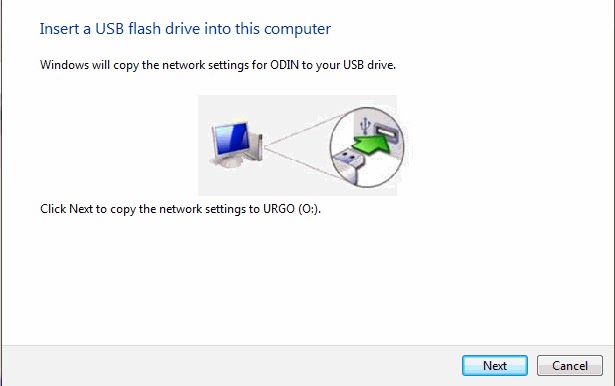
5.มาที่หน้าต่าง Copy Network Setting wizard ให้คุณเสียบ Thumb Drive หรือ USB flash
drive ที่ USB Port พอให้เครื่อง detected แล้วให้คลิก Next


6.Windows 7 จะทำการก็อปปี้ Network setting ประมาณ 2-3 วินาที  เมื่อเสร็จก็คลิก Close


7.เมื่อเสร็จจากขั้นตอนก็อปปี้แล้ว  ให้เปิด USB Flash Drive จะเห็นไฟล์ที่ชื่อ setupSNK.exe และโฟลเดอร์ SMRTNTKY ทั้งสองนี้  ห้ามลบนะครับต้องใช้คู่กัน


ขั้นตอนการ Import


1.ให้เสียบ USB Flash Drive ในเครื่องที่จะ USB Flash Drive แล้วทำการ Run ไฟล์ setupSNK.exe เพื่อเรียก Wireless Network Setup Wizard แล้วคลิก Yes
รอสักครู่ระบบจะยอมรับ  wireless network ก็คลิก OK เท่านี้คอมพิวเตอร์ก็จะใช้ wireless ร่วมกันแล้ว  และที่สำคัญ คุณสามารถเอา USB Flash Drive นี้ไป Import เข้ากับเครื่องที่ใช้ Windows XP หรือ Vista ก็ได้ครับ


วันพุธที่ 1 กุมภาพันธ์ พ.ศ. 2555

Windows 7 Tip17#

Windows 7 Tip17# เพิ่มคำสั่ง Copy to,Move to ... ให้เมนูคลิกขวา


จากTip16# มีเราจะให้มีคำสั่ง Copy to ที่เมนูคลิก  ปกติ Windows 7 ก็มีครับ  แต่ต้องแก้ไขที่ Registry
ผมก็จะนำ Script มาให้ใช้ วิธีทำก็ตามนี้ครับ

1.ให้เปิด Notepad ขึ้นมา แล้วก็อปปี้ Script ข้างล่างไปแปะที่ Notepad เซฟเป็นไฟล์ตระกูล *.reg $UI5 copy_to.reg เสร็จดับเบิ้ลคลิกที่ไฟล์นี้ เมนูคลิก Copy to และ Move to ก็จะมีเอง

Windows Registry Editor Version 5.00
[HKEY_CLASSES_ROOT\AllFilesystemObjects\shellex\ContextMenuHandlers]
[HKEY_CLASSES_ROOT\AllFilesystemObjects\shellex\ContextMenuHandlers
\Copy To]
@="{C2FBB630-2971-11D1-A18C-00C04FD75D13}"
[HKEY_CLASSES_ROOT\AllFilesystemObjects\shellex\ContextMenuHandlers
\Move To]
@="{C2FBB631-2971-11D1-A18C-00C04FD75D13}"


วันพุธที่ 18 มกราคม พ.ศ. 2555

Windows 7 Tip16#

Windows 7 Tip16# เปิดหน้า Command Windows ได้ทุกที่ใน Windows

ทุกท่านที่ใช้  Windows บางครั้งอาจมีความจำ้เป็นที่ต้องเปิดใช้งาน command line  ซึ่งจะมีขั้นตอนการเปิดคือต้องไปพิมพ์คำสั่งที่ Start  แล้วพิมพืคำสั่งหรือไม่ก็ใช้ Registy เพิ่ม command ที่เมนูคลิกขวา
แต่ผมเอาทิปแบบง่ายๆที่จะเรียก command windows ออกมาใช้ได้ทุกที่  นั่นก็คือ เพียงแค่กดปุ่ม Shift แล้วคลิกขวาที่ Folder ก็จะมีเมนูคลิกขวามาให้เลือก Open command windows here
เท่านี้เองครับ ง่ายๆ windows 7 จัดให้ครับ


แล้วมาติดตาม Tip ต่อไปกันได้นะครับ

วันอังคารที่ 17 มกราคม พ.ศ. 2555

Windows 7 Tip15#

Windows 7 Tip15# มาเปลี่ยนค่า Default View ของ Windows Explorer ใน Windows 7


      ใน Windows 7 เมื่อคุณเปิด Windows Explorer มันจะมีค่า Default เปิดไปที่ Libraries ซึ่งจะผิดกับ Windows XP ที่คุ้นเคย คือจะเปิดที่ My Computer จะแสดงให้เห็น Drive ต่างๆที่ระบบมีอยู่  ส่วนใน Windows 7 ก็จะอยู่ที่ Start > Computer ถ้าคุณต้องการให้ Windows Explorerเปิดหน้า Default แบบเดิมๆก็ทำได้


    วิธีทำ

1.คลิกที่ Start > All Programs > Accessories แล้วคลิกขวาที่ Windows Explorer เลือก Properties

2.ที่ Properties Windows ให้คลิกที่แท็บ Shortcut ดูที่ช่อง Target จะเห็นว่าเป็น %windir%
\explorer.exe ให้เปลี่ยนเป็นตามนี้


%SystemRoot%\explorer.exe /root,::{20D04FE0-3AEA-1069-A2D8-08002B30309D}


คลิก Apply > OK คราวนี้เมื่อเปิด Windows Explorer ขึ้นมาก็จะไปที่หน้านี้


หมายเหตุ : ผลของการทำตามวิธีที่ผ่านมาจะใช้ได้ผลที่ Start > All Programs > Windows
Explorer แต่ที่ไอคอน Windows Explorer ที่ Taskbar มันยังจำค่าเดิมอยู่ ก็ให้คุณ UnPin ออกจาก
Taskbarโดยการคลิกขวาที่ไอคอน แล้วเลือก Unpin this program from taskbar แล้ว ที่ Start > All Programs > Windows Explorer คลิกขวาเลือก Pin to Taskbar ไอคอนก็จะมาอยู่ที่ Taskbar อีกครั้ง


หลังจากที่หายไปนานเพราะต้องไปซ่อมบ้านที่พังไป(น้องนํ้าทำพัง)  ทำให้กว่าจะมีเวลามีอัพบทความก็ล่วงเลยมาเกือบ2เดือนแล้ว  ต่อไปจะนำเสนอเรื่องอะไรติดตามันได้ครับ ขอบคุณครับ